

Los relojes decorativos y funcionales son una característica distintiva del Apple Watch. Es bastante fácil seleccionar uno y modificar su apariencia. De hecho, puedes hacerlo desde el reloj o desde tu iPhone. Y si está cansado de sus elecciones actuales, siempre puede agregar una nueva.
En tu iPhone
Para cambiar a una esfera de reloj previamente instalada:
- Abre la aplicación Watch. Verá una línea de desplazamiento de las caras de reloj que instaló anteriormente. Desliza el dedo hacia la izquierda y hacia la derecha para encontrar el que deseas usar o personalizar y tócalo.
- Desplácese hacia abajo y toque "Establecer como esfera de reloj actual". Ya está listo.

Personalizar una esfera de reloj, en otras palabras, cambiar el color, el estilo o algún otro aspecto, funcionará de manera un poco diferente dependiendo de las características de cada cara en particular. Sin embargo, la idea general es la misma para todos ellos.
Después de tocar la cara que deseas, desliza hacia abajo para ver qué aspectos puedes ajustar y desliza hacia adelante para ver cuáles son tus opciones. Por ejemplo, si ve un aspecto para el color, deslícese para ver los esquemas de color disponibles de la cara y toque el que desea usar.


Si desea cambiar un icono en la esfera del reloj que inicia una aplicación en su reloj, lo que Apple llama "complicaciones", toque el elemento de menú apropiado, desplácese y seleccione. Trabaje en la lista de posiciones disponibles, tocando las que desea cambiar y seleccionando la complicación que desea usar de la lista de desplazamiento. Cuando lo haya hecho bien, vaya a la parte inferior de la pantalla y toque "Establecer como esfera de reloj actual".
Para instalar una nueva esfera de reloj:
- Abre la aplicación Watch. Puede ver las caras que ya están instaladas cerca de la parte superior de la pantalla.
- Toque el ícono de la Galería de rostros en la parte inferior central de su pantalla. Desplácese hacia arriba y hacia abajo, hacia la izquierda y hacia la derecha para contemplar la generosidad creativa de Apple.
- Toque el que desea agregar, modifique un poco la configuración si lo desea y toque “Agregar”. La nueva cara aparecerá en su reloj en poco tiempo.


En su reloj
Para cambiar a una esfera de reloj previamente instalada:
Para cambiar entre las caras instaladas, simplemente deslice hacia la izquierda o hacia la derecha en la pantalla del reloj. Eso es.
Personalizar tu esfera de reloj es un poco más complicado.
- Forzar tocar la pantalla. Sentirás una vibración y la esfera del reloj pasará al modo Personalizar.
- Desliza el dedo hacia la izquierda y hacia la derecha para elegir la cara en la que quieres trabajar y toca "Personalizar".
Lo que suceda a continuación depende de con qué cara desea trabajar y qué tan complejo es.
En general, las caras tienen dos o tres categorías de diseño que puede cambiar. Cada categoría tiene su propia pantalla. El número de pantallas se indica mediante los puntos en la parte superior de la pantalla. Puede moverse entre las categorías deslizando el dedo hacia la izquierda y hacia la derecha. El área que puede cambiar se indicará con un contorno verde y generalmente se etiquetará.
Para realizar un cambio (color, estilo, etc.), desplácese por las opciones disponibles tocando el área que desea cambiar (si hay más de un área en la pantalla delineada) y girando la corona digital.
La última pantalla generalmente le permite administrar las complicaciones. Las cosas que puede cambiar se indican mediante círculos. Toque lo que desea personalizar y desplácese por las complicaciones disponibles girando la corona.
-

Toque "Personalizar" para ajustar la esfera de su reloj.
-

Elija la categoría que desea cambiar.
-

Algunas pantallas tendrán varias áreas que puede cambiar.
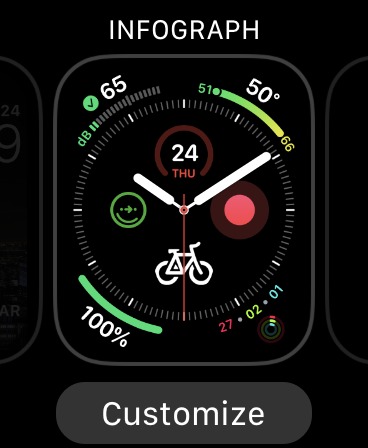
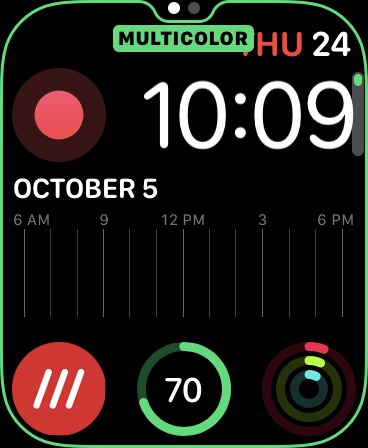
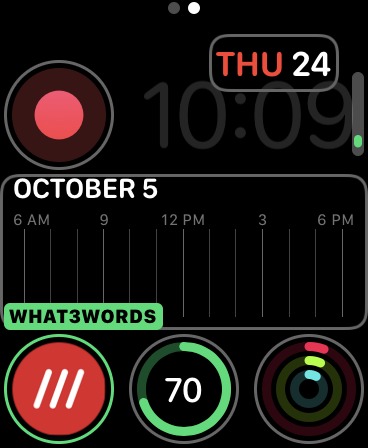
Cuando hayas terminado, presiona la corona una vez (una presión más larga activará Siri, así que no te demores), y volverás a la pantalla Personalizar.
Baje la muñeca y usará esa esfera personalizada. Si no lleva puesto el reloj, presione la corona o toque la pantalla una vez para volver a la pantalla "Personalizar" y nuevamente para volver al modo normal.
Para instalar una nueva esfera de reloj:
- Forzar tocar la pantalla para ingresar al modo "Personalizar"
- Deslice el dedo hacia la izquierda hasta que vea el botón "Nuevo". Tócalo.
- Deslice hacia arriba y hacia abajo o gire la corona para recorrer las caras disponibles. Toca el que deseas agregar y listo. (Puede personalizarlo siguiendo las instrucciones anteriores en este artículo).
TecNoticias tiene asociaciones de afiliados. Estos no influyen en el contenido editorial, aunque TecNoticias puede ganar comisiones por productos comprados a través de enlaces de afiliados. Para más información, ver nuestra política de ética.
