
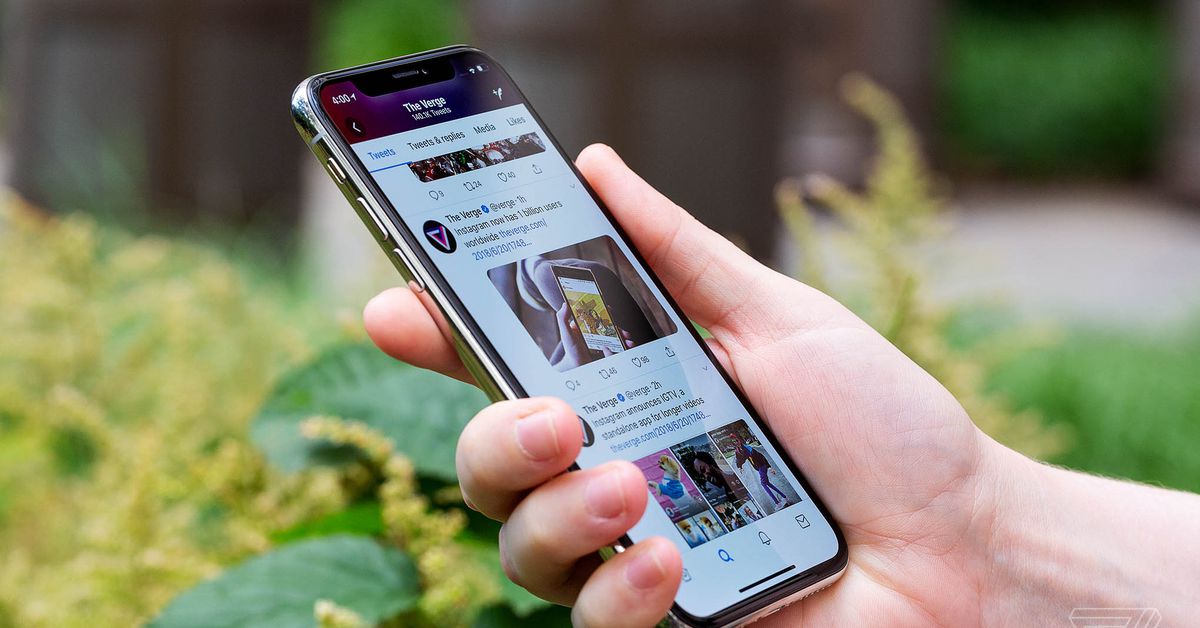
En 2019, un artículo en The Washington Post de Geoffrey Fowler describió la conmoción del autor cuando descubrió cuántas de sus aplicaciones de iPhone estaban recopilando y cargando información sobre su uso mientras dormía.
Como todos sabemos a estas alturas, los datos son un gran bien en estos días. Si usa un teléfono, computadora portátil o cualquier tipo de dispositivo informático (a menos que sea un experto en seguridad o un pirata informático de alto nivel con acceso a herramientas de bloqueo sofisticadas), está pagando por sus aplicaciones contribuyendo con marketing y otra información a las empresas que los suministran.
Como demostró el artículo de Fowler, los usuarios de iPhone no son inmunes a esto. Desde que se publicó su artículo, Apple ha realizado algunos cambios loables en sus políticas de privacidad. Pero sigue siendo una buena idea hacerse cargo de sus propios datos. Hay algunas formas sencillas de minimizar la cantidad de seguimiento que pueden hacer los proveedores de aplicaciones y la cantidad de datos a los que pueden acceder.
Desactive los anuncios personalizados y basados en la ubicación
Según la página de publicidad y privacidad de Apple:
La plataforma de publicidad de Apple no lo rastrea, lo que significa que no vincula los datos del usuario o del dispositivo recopilados de nuestras aplicaciones con los datos del usuario o del dispositivo recopilados de terceros para publicidad dirigida o con fines de medición de publicidad, y no comparte los datos del usuario o del dispositivo con los corredores de datos. .
Sin embargo, la página continúa diciendo que se podrían recopilar datos contextuales, como información sobre su dispositivo, su ubicación, sus búsquedas en la App Store y lo que lee en Apple News. Puede evitar esto de alguna manera desactivando los anuncios personalizados y basados en la ubicación.
Para desactivar los anuncios personalizados
Selecciona tu aplicación "Configuración", toca "Privacidad", desplázate hacia abajo y selecciona "Publicidad de Apple" (estará cerca del final de la lista).
Desactive "Anuncios personalizados".
Puede desactivar los anuncios personalizados de Apple.
:no_upscale()/cdn.vox-cdn.com/assets.sbnation.com/uploads/chorus_asset/file/22354742/IMG_B32453FF7846_1.jpeg)
También puede desactivar los Servicios de ubicación.
Para desactivar los anuncios basados en la ubicación
Seleccione "Configuración"> "Privacidad"> "Servicios de ubicación" (en la parte superior de la pantalla).
Desactiva "Servicios de ubicación".
En esta página, también puede cambiar varias de sus aplicaciones, como App Store o Maps, para permitir el acceso a la ubicación nunca, preguntar la próxima vez o mientras usa la aplicación. Además, tenga en cuenta que aún puede utilizar la función "Buscar mi teléfono"; habilitará temporalmente los servicios de ubicación.
Si desea ver qué tan eficazmente está protegido su teléfono, puede intentar realizar la prueba Panopticlick, que ofrece la Electronic Frontier Foundation. Supervisa la toma de huellas dactilares del dispositivo, entre otras cosas. Lo ejecuté en un Apple iPhone 11 después de seguir las instrucciones anteriores y obtuve un resultado de "protección parcial" para bloquear anuncios de seguimiento, bloquear rastreadores invisibles y proteger contra huellas digitales.
Bloquear Safari
Si usa el navegador Safari en su iPhone, hay varias cosas que puede hacer para hacerlo más seguro.
:no_upscale()/cdn.vox-cdn.com/assets.sbnation.com/uploads/chorus_asset/file/22354806/IMG_6A5B7FC23344_1.jpeg)
En la configuración de su iPhone, seleccione "Safari".
:no_upscale()/cdn.vox-cdn.com/assets.sbnation.com/uploads/chorus_asset/file/22354812/IMG_06711E4C44E2_1.jpeg)
Habilitar "Bloquear todas las cookies" es más seguro, pero también puede resultar inconveniente.
Ir a la configuración."
Selecciona "Safari" y desplázate hacia abajo hasta la sección "Privacidad y seguridad".
Active "Evitar el seguimiento entre sitios" (lo que significa que los anunciantes y otros proveedores de contenido de terceros no pueden rastrearlo de un sitio a otro).
Activa "Bloquear todas las cookies". Las cookies recopiladas por varios sitios web pueden contener una gran cantidad de información sobre cómo usa el sitio, qué información ingresa en él, etc. Al bloquear las cookies, evita que se recopilen esos datos.
Sin embargo, es probable que te haga las cosas muy incómodas. Sus visitas a los sitios no se registrarán, por lo que, por ejemplo, es posible que no pueda volver a visitar una lista de reproducción o volver a comprar la misma camiseta que compró el año pasado. Algunos sitios incluso rechazarán la entrada si no les permite recopilar cookies. Es tu elección.
Desactivar la actualización de la aplicación en segundo plano
Según Apple, la razón para tener activada la actualización de aplicaciones en segundo plano es permitir que las aplicaciones suspendidas (aplicaciones que no están actualmente activas) "busquen actualizaciones y contenido nuevo". Según Disconnect, la empresa de aplicaciones de privacidad que Geoffrey Fowler cita en su artículo, también permite que las aplicaciones recopilen datos de seguimiento comercializables y transmitan esos datos incluso cuando no estás usando la aplicación. Curiosamente, los iPhones se envían con la actualización de la aplicación en segundo plano activada, pero no es muy difícil apagarla.
Vista en cuadrícula
Ir a la configuración."
Seleccione "General".
Selecciona "Actualización de la aplicación en segundo plano".
Verá una lista de todas las aplicaciones que usan esta función y todas estarán activadas. Busque "Actualización de la aplicación en segundo plano" en la parte superior de la página y tóquela.
Se lo dirigirá a una página que le permite habilitarlo para Wi-Fi y datos móviles, solo para Wi-Fi, o puede apagarlo por completo. Seleccione "Desactivado".
Si regresa a la página anterior, verá que todos los conmutadores de las distintas aplicaciones desaparecieron por completo.
Es posible que desee seleccionar las aplicaciones que pueden funcionar en segundo plano. De lo contrario, es posible que algunas aplicaciones no funcionen bien. Por ejemplo, Google Photos no realizará una copia de seguridad automática del carrete de la cámara a menos que esta función esté habilitada. Por lo tanto, si lo desea, puede dejar activada la "Actualización de la aplicación en segundo plano" y luego elegir qué aplicaciones específicas desea desactivar.
Actualización 8 de marzo de 2022, 5:00 p.m. ET: Este artículo se publicó originalmente el 30 de mayo de 2018; Se han actualizado varias partes para reflejar los cambios en iOS.
