
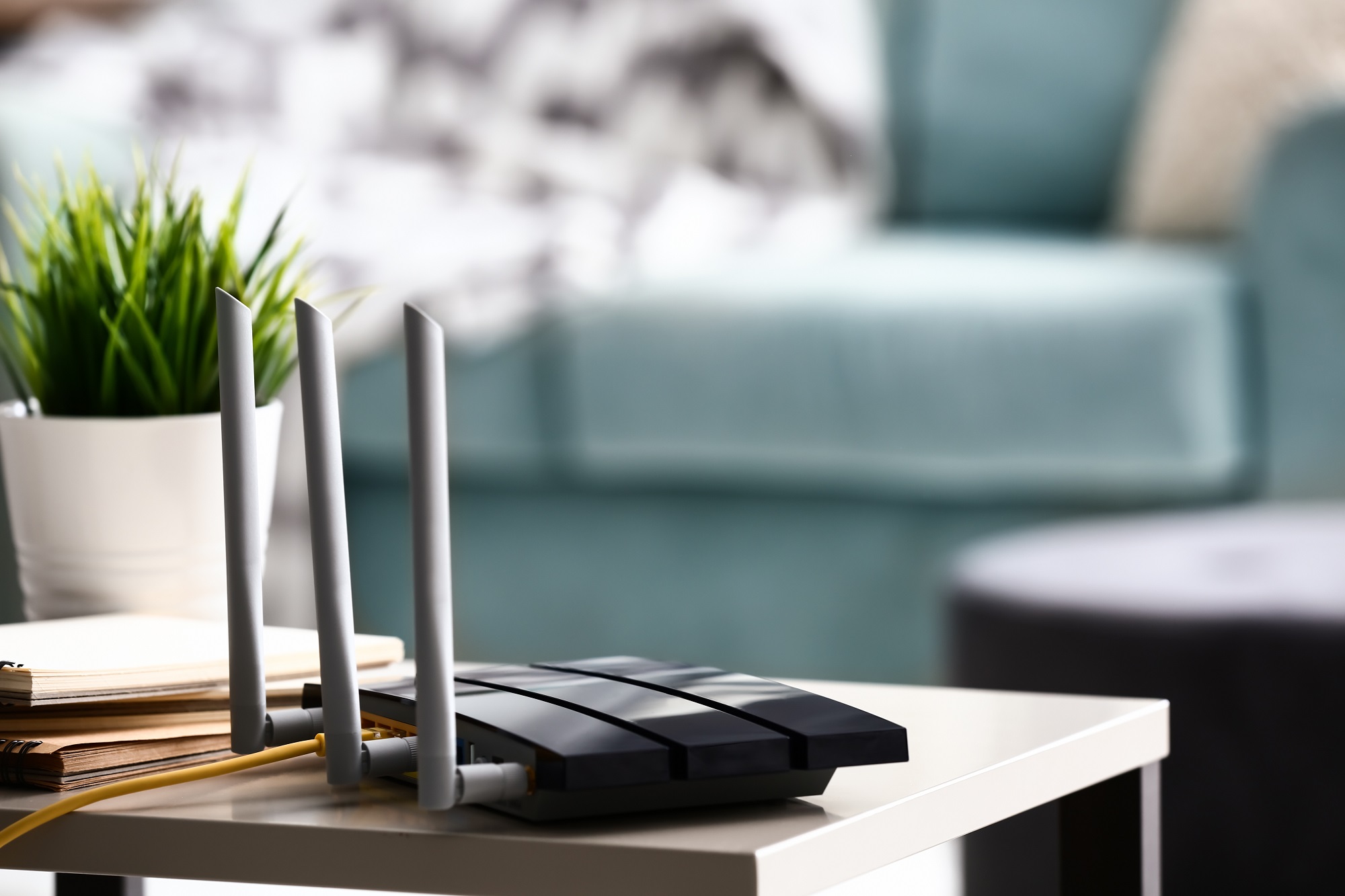
Si su velocidad de Internet Wi-Fi cae inesperadamente y ha descartado problemas con el equipo y el proveedor, entonces podría haber otra explicación. Alguien podría estar robando su Wi-Fi y acaparando parte de su ancho de banda. Podría ser alguien en su vecindad, como un vecino, que tomó prestada su contraseña y luego siguió usando la conexión. La buena noticia es que hay una manera de ver si alguien está usando tu Wi-Fi. Además, puede desconectarlos fácilmente de su Wi-Fi y restaurar parte de esa velocidad.
Cómo ver si alguien está usando tu Wi-Fi
Incluso si su red Wi-Fi funciona sin problemas, es una buena idea ver si alguien más está usando su Wi-Fi de vez en cuando. Como regla general, debe tener una red Wi-Fi protegida con contraseña en casa. Además, solo sus dispositivos deben conectarse a él. Eso significa todos los aparatos que usa tu familia. Y los dispositivos de amigos que se conectan a tu Wi-Fi periódicamente. Para ver todos los dispositivos conectados al Wi-Fi de su hogar, debe cargar la aplicación del enrutador que pudo haber usado la primera vez que configuró su Wi-Fi. O la última vez que cambiaste la contraseña. Necesitará credenciales de inicio de sesión para este paso, que generalmente se encuentran en el enrutador. Si cambió la contraseña predeterminada, es posible que tenga la nueva almacenada en un administrador de contraseñas. O tal vez te lo sabes de memoria. La parte inferior del enrutador también contendrá una dirección que le permitirá conectarse al dispositivo. Tendrá que cargar eso en un navegador si su enrutador no tiene una aplicación complementaria. Inicie sesión y luego busque menús que mencionen “dispositivos conectados”, “clientes inalámbricos” o algo por el estilo.
Se muestra un teclado de computadora con gráficos de candado. Fuente de la imagen: Song_about_summer/Adobe Como señala SlashGear, ahora viene la parte difícil. Si tiene muchos dispositivos Wi-Fi en su red, puede ser difícil identificar algunos de ellos. Eso es porque no todos tendrán nombres fáciles como “iPhone” o “iPad”. Incluso si lo hacen, es posible que tenga varios dispositivos conectados a la red simultáneamente. Este es el tedioso punto en el que tendrás que determinar qué es todo. Una forma de hacerlo es apagar el Wi-Fi en todos los dispositivos, sin importar cuánta resistencia reciba de los miembros de la familia. Actualice la pestaña del enrutador o la aplicación para acceder a la lista de dispositivos conectados. Es posible que su computadora sea el único dispositivo que todavía está en Wi-Fi. Cualquier otra cosa que todavía esté conectada es probablemente un dispositivo de un vecino que está robando tu Wi-Fi. O varios dispositivos, ya que la persona podría conectar todos sus dispositivos Wi-Fi a su red una vez que tenga la contraseña.
Cómo sacar a alguien de tu red Wi-Fi
Ahora viene la segunda parte de tu búsqueda. Una vez que haya encontrado al culpable, puede seguir adelante y sacarlo de Internet de su hogar. Lo más simple que puede hacer es ir a un menú diferente de la aplicación de administración de su enrutador. Estarás buscando configuraciones inalámbricas o seguridad inalámbrica. Y buscarás una opción para cambiar la contraseña. Escriba la contraseña anterior y luego escriba la nueva. Guarde todo y espere a que el dispositivo aplique los cambios. Después de eso, deberá volver a conectar todos sus dispositivos Wi-Fi con la nueva contraseña. Querrás asegurarte de recordar este. Una vez hecho esto, debe tener el control total del acceso a Wi-Fi.
 iPad Pro de Apple. Fuente de la imagen: Christian de Looper para BGR Hay otra forma de resolver el problema, según SlashGear. Se trata de expulsar al intruso de su Wi-Fi sin cambiar su contraseña. Una vez que haya identificado sus dispositivos Wi-Fi, querrá guardar las direcciones MAC de cada dispositivo que desee conectar a la red. En la aplicación de administración del enrutador, querrá encontrar una opción para filtrar las direcciones MAC. Allí, insertará todas las direcciones MAC que pueden conectarse. Cada dispositivo Wi-Fi tendrá un identificador MAC único. Después de este paso, solo tus dispositivos se conectarán a tu red Wi-Fi. Su vecino obtendrá errores de conexión, incluso si aún conoce su contraseña. Serán efectivamente expulsados.
Otro truco clave de Wi-Fi
La desventaja es que tendrá que realizar la misma tarea de filtrado para sus amigos y familiares que vienen y quieren acceso a Wi-Fi. Una solución para eso es configurar una red Wi-Fi para invitados separada que solo le brinde a sus visitantes. Además, una red Wi-Fi para invitados es útil cuando los vecinos quieren acceso temporal. Podrás desactivarlo una vez vencido el plazo acordado. Cualquiera que sea la versión que decidas usar, pronto te desharás de los dispositivos no deseados en tu red Wi-Fi. El truco de filtrado de MAC también es una forma disimulada de desactivar el acceso a Internet de los dispositivos de sus hijos. Finalmente, si su Wi-Fi continúa experimentando problemas de conexión y velocidad después de haberlo limpiado, hay un problema diferente que debe solucionar. Puede actualizar el hardware o chatear con su proveedor de servicios de Internet acerca de su conexión.
Fuente: BGR
